
Windows, Mac или Linux
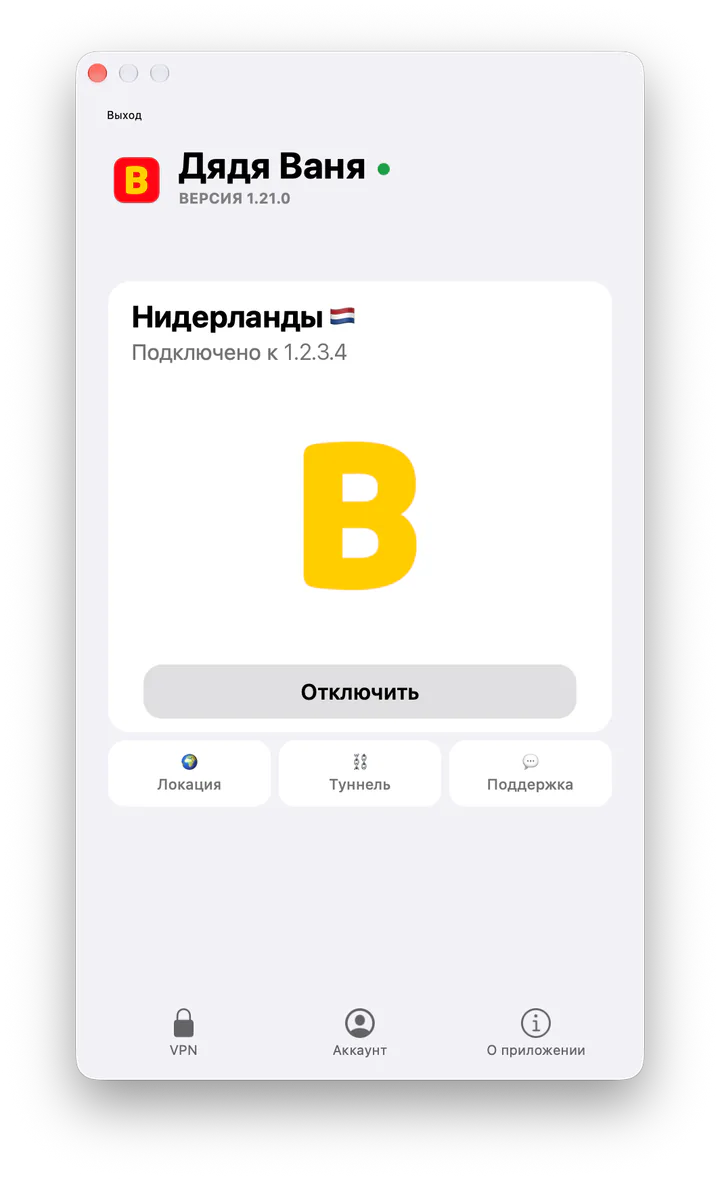
Версии Дяди Вани есть под Windows 10 и 11 и macOS, а сборку AppImage для Linux берите на странице приложений. Перезапускать Firefox после подключения не нужно, хватит обновить вкладки.
Две настройки Мозилы
Chrome и Edge берут настройки прокси у системы, а у Firefox сетевые настройки свои. Для PROXY из них важны две, и заглянуть в них хватит одного раза.
Обе живут в «Настройках», которые открываются из меню с тремя полосками в правом верхнем углу окна.
-
Прокси
В разделе «Основные», в самом низу, найдите «Параметры сети» и нажмите «Настроить…». По умолчанию там стоит «Использовать системные настройки прокси», так и надо.
Если когда-то вы вписывали туда адрес прокси, выберите «Без прокси» или верните системные настройки. Иначе Firefox пойдёт через старый прокси поверх туннеля, и сайтам покажется его адрес вместо выбранной в приложении страны.
-
DNS через HTTPS
С марта 2022 года Firefox на компьютерах в России сам включает DNS через HTTPS и узнаёт адреса сайтов у своего DNS-сервера по зашифрованному соединению. Переключатель ищите в разделе «Приватность и защита», ближе к концу.
С Дядей Ваней эту настройку можно не трогать, такой запрос тоже идёт внутри туннеля. «Защита по умолчанию» вполне годится. Если защищённый DNS не ответит, Firefox спросит обычный, а обычный DNS у приложения тоже в туннеле.
Android и приватные окна
Firefox на Android тоже пойдёт через PROXY?
Да, если на телефоне стоит Дядя Ваня. Он закрывает туннелем весь Android, браузеры в том числе. Ставится он по инструкции со страницы PROXY для телефона.
А в приватном окне?
Тоже. С 67-й версии в приватных окнах по умолчанию не запускаются дополнения Firefox, а туннелю режим окна безразличен.
Ютуб в Мозиле никаких своих настроек не требует. Про замедление и телевизоры читайте в статье о Ютубе, а про просмотр на ноутбуке и настольном компьютере есть страница PROXY для Ютуба на ПК.